
Vetorização rápida pelo celular com o Adobe Capture
Trecho de 1 min 54 s de Novidades e potencial dos softwares Adobe para design e animação, gravado no evento Semana Inclusiva de Arquitetura e Urbanismo & Design Ânima.
Assistir à gravação completaNo Even3 Conteúdos · 7 h 3 minSobre este trecho
Entenda como usar a ferramenta Shape do aplicativo móvel Adobe Capture para fotografar traços, vetorizar automaticamente e sincronizar o resultado com a nuvem.
Vai de a da gravação, parte 5 de 5.
O que é dito neste trecho
O que eu vim mostrar para vocês é o Shape, ó. O Shape é um vetorizador. Então eu adorei sei lá, esse vampiro esse morceguinho aqui, ó. Eu tenho um sliderzinho aqui que eu mexo para a direita, aqui para a esquerda, tão vendo, ó? Eu gostei desse morceguinho, nós vamos fazer um um uma tela de eh vamos supor que seja uma tela de Halloween, né? Eu posso dar um crop aqui, ó, dar um crop, diminuir esse morceguinho, eu vou rotacionar ele um pouco, deixar ele bem na horizontal legal, vou cortar a caveirinha aqui de baixo. Eu posso apagar as coisas, tá? Eu posso e tenho no modo refine aqui do lado esquerdo, ó. Esse modo refine, se eu clico aqui, ele me dá uma borrachinha e uma canetinha para eu ir justamente limpando, ó, não quero, ó, sei um uma sujeirinha aqui em volta, não quero, vou dar uma limpada, você limpa aqui em volta do seu objeto, tá? Terminei, OK, done. Eu vou pedir para ele dar uma suavizada para mim aqui. Ele redesenhou para mim, ficou legal, fez um para quando é traço é muito interessante, ele é redondo os traços. Gostei do meu morceguinho, vou salvar. Salva onde? Vamos salvar o morceguinho lá nas nossas bibliotecas. A biblioteca é um elemento de conexão. A biblioteca eu consigo fazer com que ele vá eh de ele una todos os aplicativos, inclusive meu meu próprio dispositivo móvel. Então vou pôr aqui morceguinho, morceguinho. Vou salvar esse cara aqui. Done. Eu posso escolher, eu quero também salvar o bitmap, tão vendo aqui em baixo, ó?
Outros trechos deste conteúdo
Remix de áudio inteligente no Premiere Pro
Trecho de a da gravação

Transcrição automática de áudio e legendas no Premiere Pro
Trecho de a da gravação

Importância de manter o portfólio no Behance atualizado
Trecho de a da gravação
O que e rigging e como funciona o Mixamo para animar 3D
Trecho de a da gravação
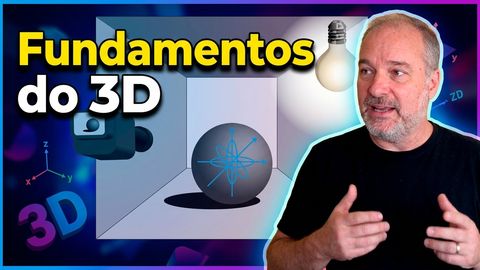
Diferenca entre navegacao 2D e 3D: cameras, luzes e gizmo
Trecho de a da gravação
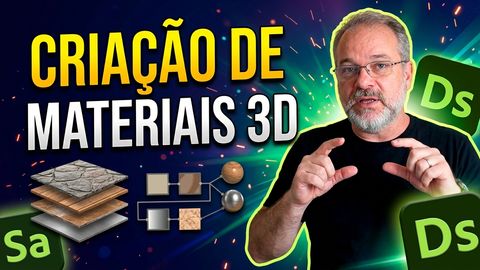
Substance Sampler vs Designer: camadas e nodes na criacao de materiais
Trecho de a da gravação

Colorização automática de fotos antigas com Neural Filters
Trecho de a da gravação
Exportação em OBJ e compatibilidade 3D no Illustrator
Trecho de a da gravação

Correção de pele natural com inteligência artificial
Trecho de a da gravação

A diferença essencial entre UI e UX no design de produtos
Trecho de a da gravação

Como funcionam os componentes mestre e instâncias no Adobe XD
Trecho de a da gravação
Prototipando telas de transição por tempo no Adobe XD
Trecho de a da gravação

Explorando famílias tipográficas no Adobe Fonts
Trecho de a da gravação

Revisão colaborativa em tempo real com painel Comments
Trecho de a da gravação