
Como criar botões de disparo de animação no PowerPoint
Trecho de 1 min 58 s de Produção de videoaulas animadas com PowerPoint, gravado no evento V Seminário Internacional de Educação a Distância - SEMEAD 2022.
Assistir à gravação completaNo Even3 Conteúdos · 1 h 51 minSobre este trecho
Veja como configurar gatilhos (triggers) para ativar animações apenas quando um botão específico for clicado pelo usuário.
Vai de a da gravação.
O que é dito neste trecho
Se eu apertar em qualquer canto da tela não vai acontecer a animação, só se apertar em cima desse botão, tá? Então vou inserir aqui um botão. Botão vai ser basicamente uma forma, botar aqui um tela o botão Deixa eu ver aqui. É um botão desse aqui, tá? Um círculo. Um botão aqui. Eu vou botar aqui esse Vou colocar um botão preenchimento da forma, vou botar um botão vermelho, tá? E aqui eu vou botar sem contorno, efeito, vou colocar um botão vamos botar um botão com bisel. Esse daqui, pronto, parece um botão agora. Parece? Muito bem. Tá aqui o botão, quando eu clicar nesse botão eu quero que a seta vá, tá? Eu vou fazer um efeito aqui de uma animaçãozinha de clicar no botão. Ou seja, vou colocar aqui um pulso e vai pronto. Vai dar um efeito dizendo que clicou, tá? Vou clicar no botão e ele vai só que olha só, eu botei o pulso na hora que clica, ou seja, ele tá número dois, ou seja, vai acontecer esse, depois eu vou clicar no botão e ele vai fazer essa animação. Vou clicar em qualquer canto, ele vai fazer essa animação. Olha só, vamos ver como é que tá aqui, ó. Pronto, olha só. Vou clicar, ó. Vai sumir e aí, ó, vou clicar em qualquer canto para o botão ativar. Não é isso que eu quero. Eu quero que o botão ative quando eu clique no botão. Então como é que eu vou fazer? Eu vou selecionar o botão aqui, vou vir aqui, ó, disparar. Tá vendo aqui em disparar? Ou seja, ele vai disparar de acordo com a condição que eu informar. Ou seja, ele vai iniciar ao clicar, não, ele vai disparar ao clicar em, olha só, eu acho que é elipse seis, é esse daqui. Agora sim, ó. Vamos ver aqui, ó. Opa.
Outros trechos deste conteúdo
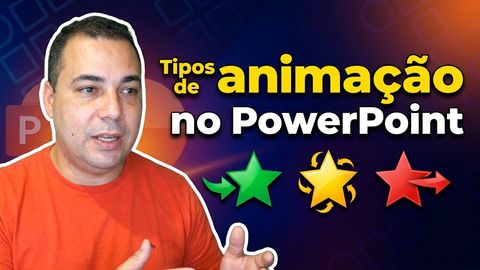
Tipos de animação no PowerPoint: entrada, ênfase e saída
Trecho de a da gravação
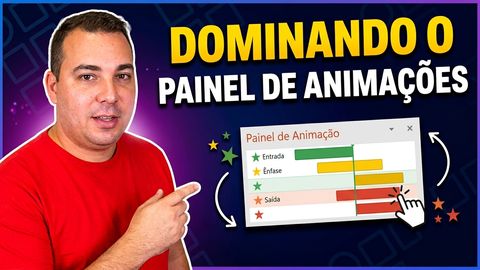
Como funciona o painel de animação do PowerPoint
Trecho de a da gravação