
Google Classroom - Integração com Google Meet
Gravado no evento FORMAÇÃO CONTINUADA - Google Classroom · 1 h 26 min de gravação
Trechos em vídeo
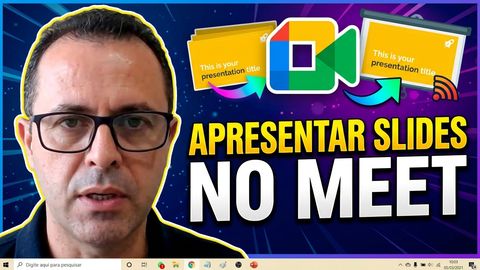
Como apresentar slides do PowerPoint no Google Meet
Trecho de a da gravação

Compartilhar tela inteira ou janela: qual a melhor opção?
Trecho de a da gravação
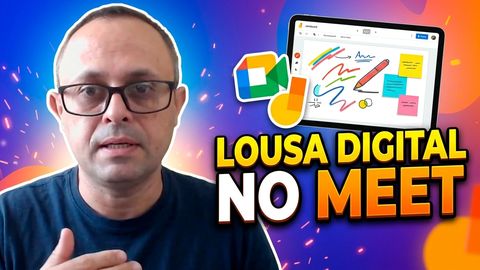
Como usar o Jamboard como lousa digital nas aulas online
Trecho de a da gravação
Sobre o conteúdo
A transmissão integra o programa FORMAÇÃO CONTINUADA - Google Classroom da Secretaria Municipal de Educação de Parnaíba, no Piauí, trazendo a oficina "Google Classroom - Integração com Google Meet". A abertura conta com a participação de Taciana Braga, diretora da Educação Fundamental, que contextualiza a relevância da adoção oficial de plataformas educacionais exigidas pelas diretrizes governamentais e pelo MEC, em contraste com o uso isolado de aplicativos de mensagens instantâneas. Destaca-se o compromisso com a formação dos professores e o fornecimento de material impresso aos estudantes sem conexão.
Na sequência, Henrique Fontenele assume a condução técnica da oficina demonstrando como o Google Meet viabiliza os momentos síncronos de aprendizagem e comunicação. A aula detalha as etapas de acesso e configuração da sala virtual a partir do Classroom, simulando a perspectiva tanto do docente no computador quanto do aluno no smartphone. São explicados os recursos de controle da sala, como autorização de participantes, fixação de tela, gerenciamento de microfones, recurso de levantar a mão e o envio de mensagens pelo chat.
O palestrante aprofunda os modos de compartilhamento de tela, orientando quando utilizar o compartilhamento por guia do navegador para reprodução de áudio e vídeo de fontes externas, como o YouTube, ou por janela específica para arquivos PDF, vídeos locais e apresentações de slides do PowerPoint. Alerta-se sobre os cuidados com privacidade ao utilizar a opção de tela inteira. São demonstrados também recursos complementares, como a integração com a lousa virtual Google Jamboard, ajuste de layouts, aplicação de fundos virtuais e a gravação de aulas para disponibilização assíncrona.
Na etapa final, são respondidas perguntas dos participantes sobre limites de tempo e público na ferramenta, agendamento de aulas no Google Agenda e postagem de avisos com o link da videoconferência no mural do Classroom. Henrique Fontenele reforça a importância da prática prévia entre os docentes e orienta passo a passo o processo de confirmação de presença e credenciamento na plataforma Even3 para a obtenção dos certificados de participação e da certificação global de 40 horas do curso.
O que é abordado
- Abertura institucional e importância da plataforma educacional
- Integração do Google Meet ao Google Classroom
- Visão do aluno no celular e controles da chamada
- Compartilhamento de tela: guia, janela e tela inteiraTrecho de 1 min 16 s
- Configurações de layout, plano de fundo e controles do organizador
- Gravação de reuniões e uso da lousa digital JamboardTrecho de 1 min 33 s
- Sessão de perguntas e respostas com os professoresTrecho de 1 min 30 s
- Como apresentar slides do PowerPoint no Google Meet
- Orientações sobre credenciamento e emissão de certificados no Even3
Dúvidas que o conteúdo responde
Qual é a diferença entre usar o WhatsApp e o Google Classroom com Google Meet para as aulas?
O WhatsApp é um aplicativo de mensagens instantâneas e não uma plataforma de gerenciamento escolar formal, a qual é exigida por órgãos de fiscalização e pelo MEC. Já o Google Classroom e o Meet permitem gerenciar atividades, conteúdos, notas e realizar aulas síncronas com ferramentas adequadas de videoconferência, deixando o WhatsApp apenas como canal complementar de avisos rápidos.
Qual é a melhor forma de compartilhar um vídeo do YouTube e um slide no Google Meet?
Para vídeos do YouTube com áudio sincronizado, recomenda-se a opção de compartilhar 'Uma guia'. Para slides ou arquivos abertos no computador, a melhor opção é 'Uma janela', pois preserva a privacidade do professor e evita a exibição de notificações pessoais da área de trabalho.
É necessário criar e enviar um link diferente do Google Meet para cada dia de aula?
Não. Cada turma no Google Classroom já possui um link fixo do Google Meet integrado no cabeçalho/mural, permitindo que os estudantes e o professor acessem sempre a mesma sala virtual sem necessidade de gerar novos links a cada encontro.
Como os participantes obtêm o certificado do módulo e o certificado geral de 40 horas?
É necessário acessar a plataforma Even3, fazer login, entrar na área de transmissão do evento, acessar a aba 'Programação' e clicar em 'Acessar' na aula do dia para confirmar a presença e o credenciamento. Concluída a validação das aulas, os certificados modulares e o certificado geral de 40 horas ficam disponíveis para download na aba 'Certificados'.
Assuntos
Palestrantes

Henrique Fontenele
Palestrante
Professor, Empreendedor Digital.
Outros conteúdos deste evento
Gravados no evento FORMAÇÃO CONTINUADA - Google Classroom
Google Classroom - Módulo Fórum
Gravado no evento FORMAÇÃO CONTINUADA - Google Classroom
Nesta transmissão do ciclo FORMAÇÃO CONTINUADA - Google Classroom, intitulada Google Classroom - Módulo Fórum, o palestrante Henrique Fontenele orienta professores da rede…
Ver resumo e capítulos
Google Classroom - Módulo Atividades
Gravado no evento FORMAÇÃO CONTINUADA - Google Classroom
Nesta oficina da formação continuada sobre o Google Classroom promovida pela Secretaria de Educação de Parnaíba, Henrique Fontenele detalha os recursos da aba de atividades. O…
Ver resumo e capítulos
Google Classroom - Módulo Notas
Gravado no evento FORMAÇÃO CONTINUADA - Google Classroom
Nesta transmissão da formação continuada sobre o Google Classroom promovida pela Secretaria Municipal de Educação, Henrique Fontenele aborda detalhadamente o módulo de Notas e…
Ver resumo e capítulos