Veja na prática
O andamento do evento à vista de todo o time
O time do evento trabalha em cinco ferramentas diferentes
A reunião está numa agenda pessoal, o contrato num drive particular e a lista de pendências num grupo de mensagens.
Uma ferramenta para cada coisa
Calendário num app, arquivos em outro, tarefas num terceiro, e nenhum deles conhece o evento.
Senha de mão em mão
Para o time inteiro acessar, alguém cria uma conta compartilhada e passa a senha no grupo.
Cada um sabe uma parte
Para saber o que já foi feito, onde está o arquivo ou quando é a reunião, é preciso perguntar.
Mais assinaturas para pagar
Cada ferramenta tem o próprio plano, e cada nova pessoa no time é mais uma licença.
O escritório do time, no painel do evento
Agenda, Drive e Gestão de tarefas ficam em Ferramentas, na categoria Produtividade. Cada organizador entra com o próprio acesso da Even3 e vê o que foi compartilhado com ele, ao lado das inscrições, da programação e do restante do evento.
CRIAR MEU EVENTO GRÁTISGratuitas
As três ferramentas são ativadas em Ferramentas sem custo, sem licença por pessoa.
Os organizadores do evento
Quem já é organizador do evento entra com o próprio acesso. Ninguém divide senha.
Cada um vê o que precisa
Agendas, pastas e quadros compartilhados com todo o time ou só com alguns organizadores.
Quem é de fora também
Convite da Agenda por e-mail e link público do Drive, sem a pessoa precisar de conta.
Três ferramentas, o mesmo time
Use as três juntas ou só a que o seu evento precisa. Cada uma é ativada separadamente.
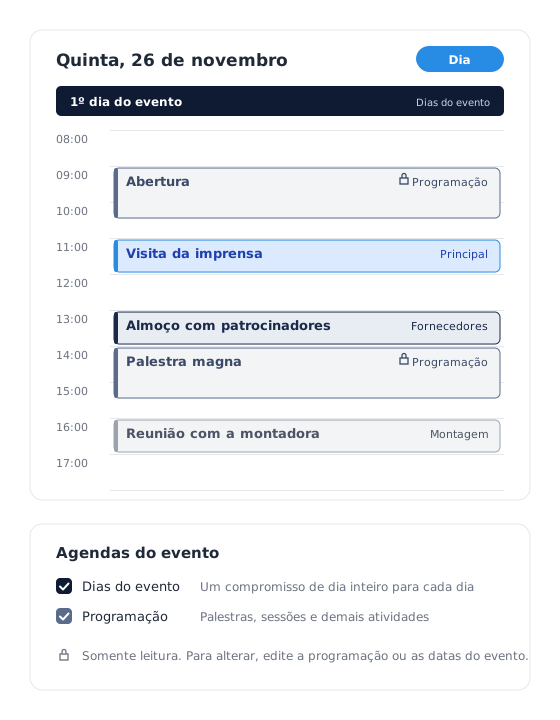
Reuniões, visitas e prazos ao lado da programação do evento
Crie agendas por assunto, cada uma com a sua cor, e compartilhe com o time. Os dias do evento e as atividades da programação aparecem sozinhos, no horário certo.
- Visões de dia, semana, mês e lista
- Convite por e-mail, com aceite ou recusa pelo link
- Lembretes por e-mail na antecedência que você escolher
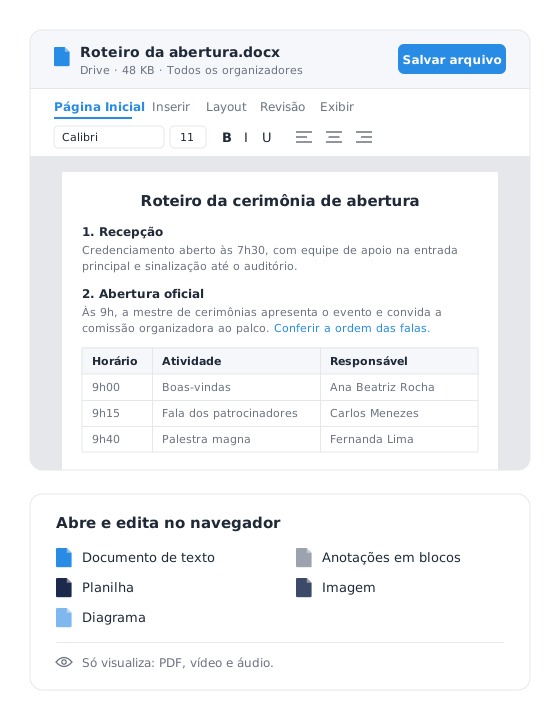
Os arquivos do evento em pastas, com edição no navegador
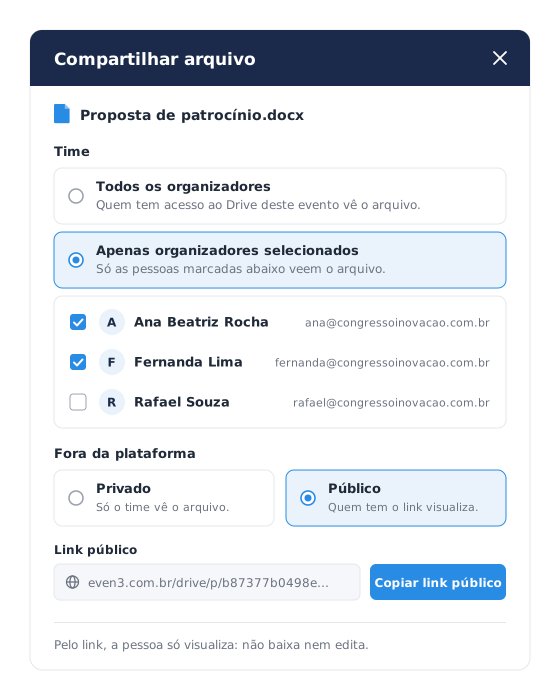
Guarde contratos, planilhas e artes em pastas, escolha quem do time vê cada uma e abra documentos e planilhas no navegador, sem baixar e reenviar.
- 5 GB por evento, com arquivos de até 200 MB
- Meus arquivos e Compartilhando com o time
- Lixeira com 30 dias para restaurar
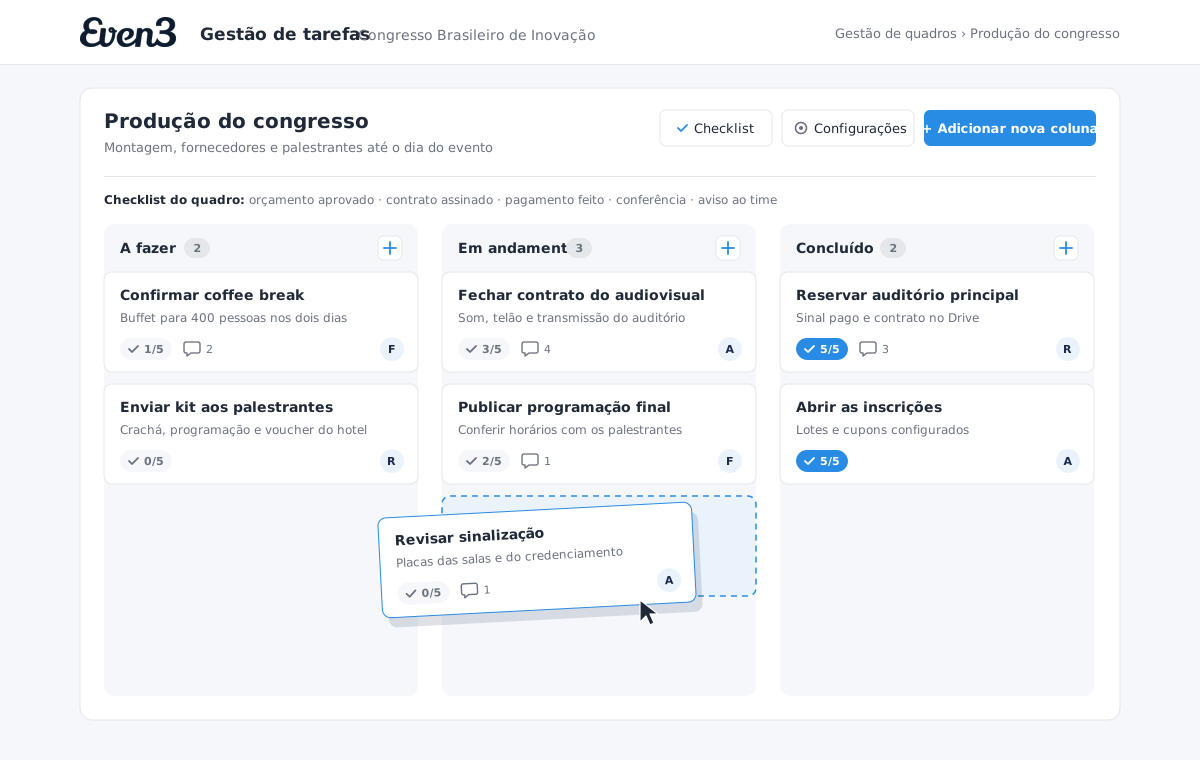
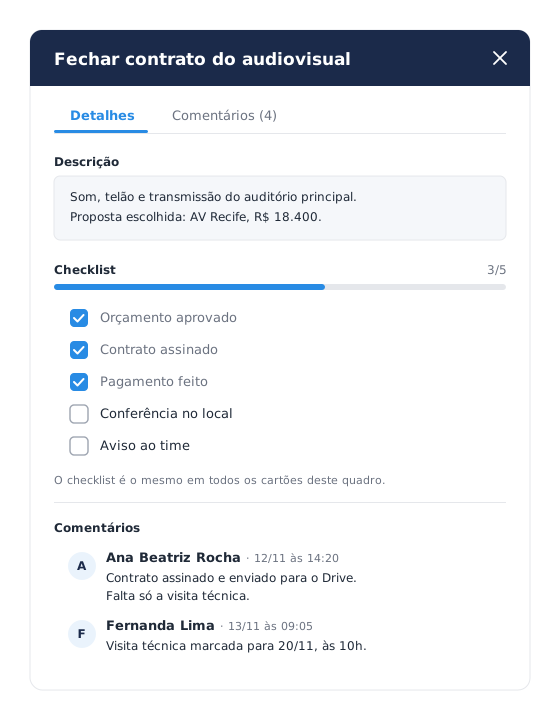
Cada tarefa num cartão, cada etapa numa coluna
Crie quadros com colunas e cartões, arraste cada tarefa até o Concluído e acompanhe o checklist e os comentários do time.
- Quantos quadros o evento precisar
- Checklist padrão do quadro em todos os cartões
- Respostas de um formulário viram cartões
Monte o espaço do time em 4 passos
Tudo no painel do organizador, sem outra conta ou aplicativo para instalar.

Ative as ferramentas
Em Ferramentas, na categoria Produtividade, ative a Agenda, o Drive e a Gestão de tarefas, sem custo.
Organize por assunto
Crie agendas, pastas e quadros para cada frente do evento: montagem, palestrantes, patrocínio.
Compartilhe com o time
Escolha quais organizadores veem cada agenda, pasta e quadro, e quem também pode editar.
Trabalhem juntos
Marquem reuniões, editem arquivos e movam as tarefas até o Concluído, no mesmo painel.
Cada organizador vê o que precisa
Nas três ferramentas, você decide o que fica só com você, o que vai para todo o time e o que fica com alguns organizadores.
Perguntas frequentes
Tire suas dúvidas sobre as ferramentas de produtividade do time
Traga o time do evento para um lugar só
Agenda, Drive e Gestão de tarefas gratuitas no painel do organizador, com os organizadores que já estão no evento.
CRIAR EVENTO GRÁTISDúvidas? Fale com a Even3.