Veja na prática
Cada tarefa num cartão, cada etapa numa coluna
As tarefas do evento estão na cabeça de cada um
A lista de pendências vive numa planilha, num grupo de mensagens e no caderno de quem coordena. Ninguém sabe o que já foi feito.
Tarefa combinada no grupo
O pedido ao fornecedor foi combinado numa mensagem que já sumiu entre dezenas de outras.
“Isso já foi feito?”
Para saber em que pé está cada coisa, alguém precisa perguntar para o time inteiro.
O mesmo passo esquecido
Toda tarefa tem as mesmas etapas, mas cada pessoa lembra de um jeito, e alguma sempre fica para trás.
Mais uma ferramenta para pagar
O quadro de tarefas fica num app à parte, com outra conta e sem ligação com o evento.
Quadros de tarefas dentro do painel do evento
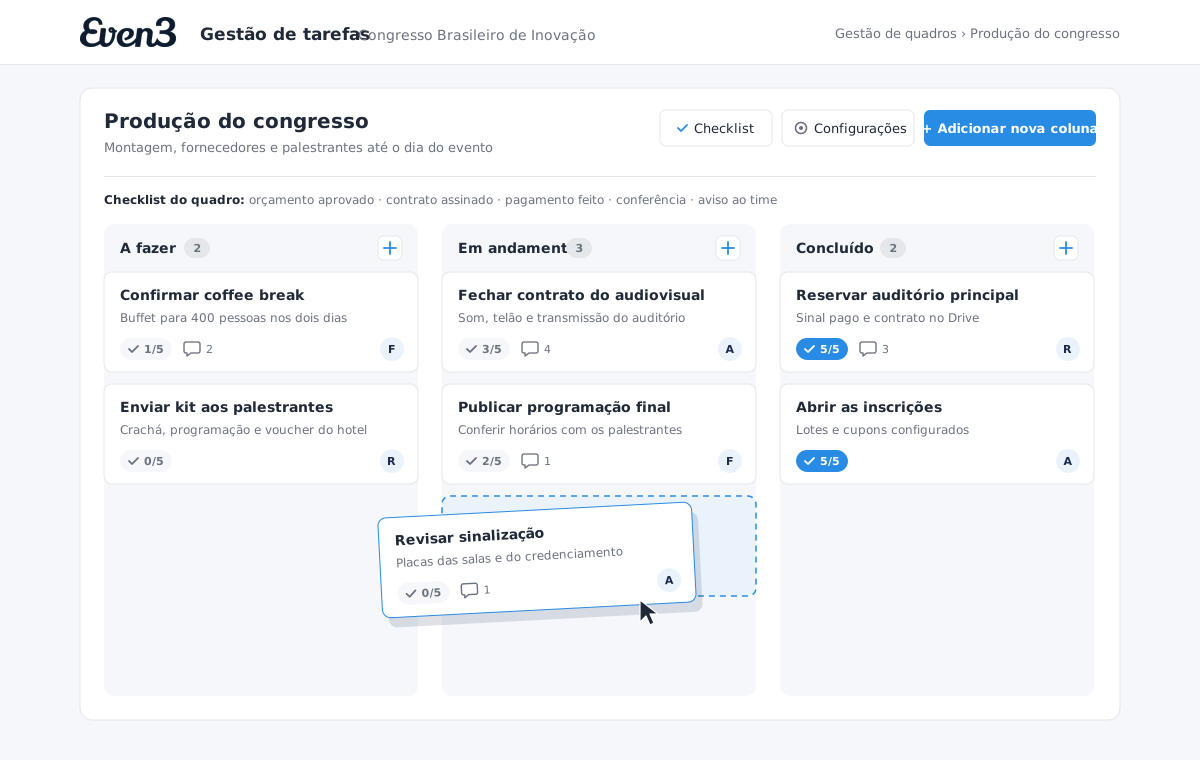
A Gestão de tarefas fica em Ferramentas, ao lado da Agenda e do Drive. Crie um quadro para cada frente do evento, divida o trabalho em colunas e mova cada cartão conforme a tarefa avança.
CRIAR MEU EVENTO GRÁTISQuantos quadros precisar
Um para a montagem, outro para a comunicação, outro para os palestrantes. Cada quadro com título e descrição.
Arraste e solte
O quadro já nasce com A fazer, Em andamento e Concluído. Renomeie, crie colunas e arraste os cartões entre elas.
Checklist em todo cartão
Defina os passos uma vez no quadro e cada cartão mostra quantos já foram marcados.
Comentários no cartão
A conversa sobre a tarefa fica na própria tarefa, com o nome e a foto de quem comentou.
Organize as tarefas do evento em 4 passos
Tudo no painel do organizador, sem outra conta ou aplicativo para instalar.

Ative a ferramenta
No painel do evento, acesse Ferramentas e ative a Gestão de tarefas gratuitamente, na categoria Produtividade.
Crie um quadro
Dê um título e uma descrição. O quadro já vem com as colunas A fazer, Em andamento e Concluído.
Adicione os cartões
Crie um cartão para cada tarefa, com título e descrição, e defina o checklist que vale para todos.
Chame o time
Dê acesso aos organizadores do evento, para ler ou editar, e arrastem juntos cada cartão até o Concluído.
Cada resposta do formulário vira um cartão
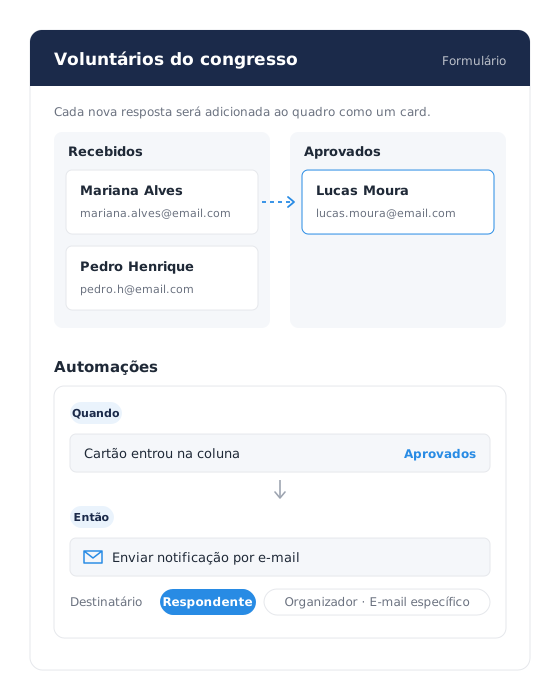
Ligue um formulário da Even3 a um quadro e acompanhe cada resposta como um cartão: candidaturas de voluntários, pedidos de expositores, inscrições em uma seleção. O time move o cartão pelas etapas e a pessoa pode ser avisada por e-mail.
Diferencial
Os mesmos passos em toda tarefa
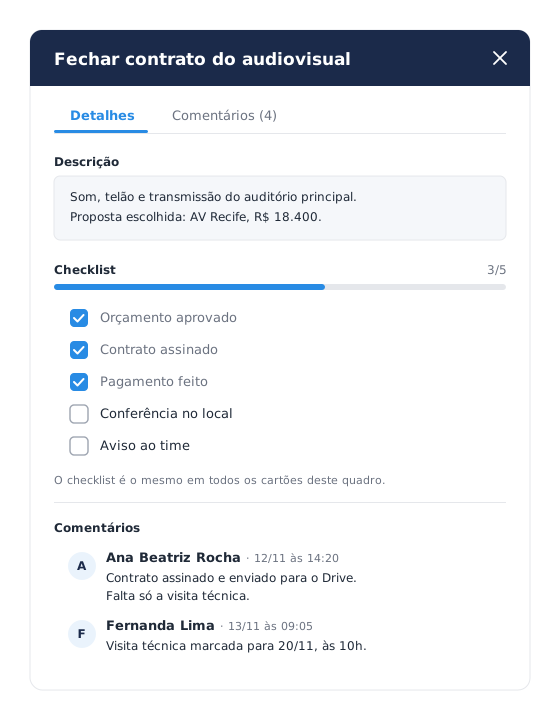
O checklist é definido uma vez no quadro e aparece em todos os cartões. Ninguém pula uma etapa, e o cartão mostra o progresso de cada tarefa.
- Checklist padrão.
- Os itens valem para todos os cartões de todas as colunas, e cada cartão marca os seus.
- Comentários.
- Na aba Comentários, o time registra o que foi combinado, com nome, foto e data.
- Acesso por quadro.
- Cada organizador vê só os quadros a que tem acesso, como leitor ou editor.
Por que usar a Gestão de tarefas na Even3?
O andamento do evento à vista do time, no mesmo lugar do evento
Gratuito
Ative em Ferramentas sem custo e crie quantos quadros o evento precisar.
Junto do evento
Os quadros ficam no painel do organizador, ao lado da Agenda e do Drive, com os mesmos organizadores do evento.
Tudo à vista
Em que coluna cada tarefa está, quanto do checklist já foi feito e o que o time comentou.
Perguntas frequentes
Tire suas dúvidas sobre a Gestão de tarefas
Tire as tarefas do evento do grupo de mensagens
Ferramenta gratuita para organizadores Even3, com quantos quadros o evento precisar.
CRIAR EVENTO GRÁTIS