Veja na prática
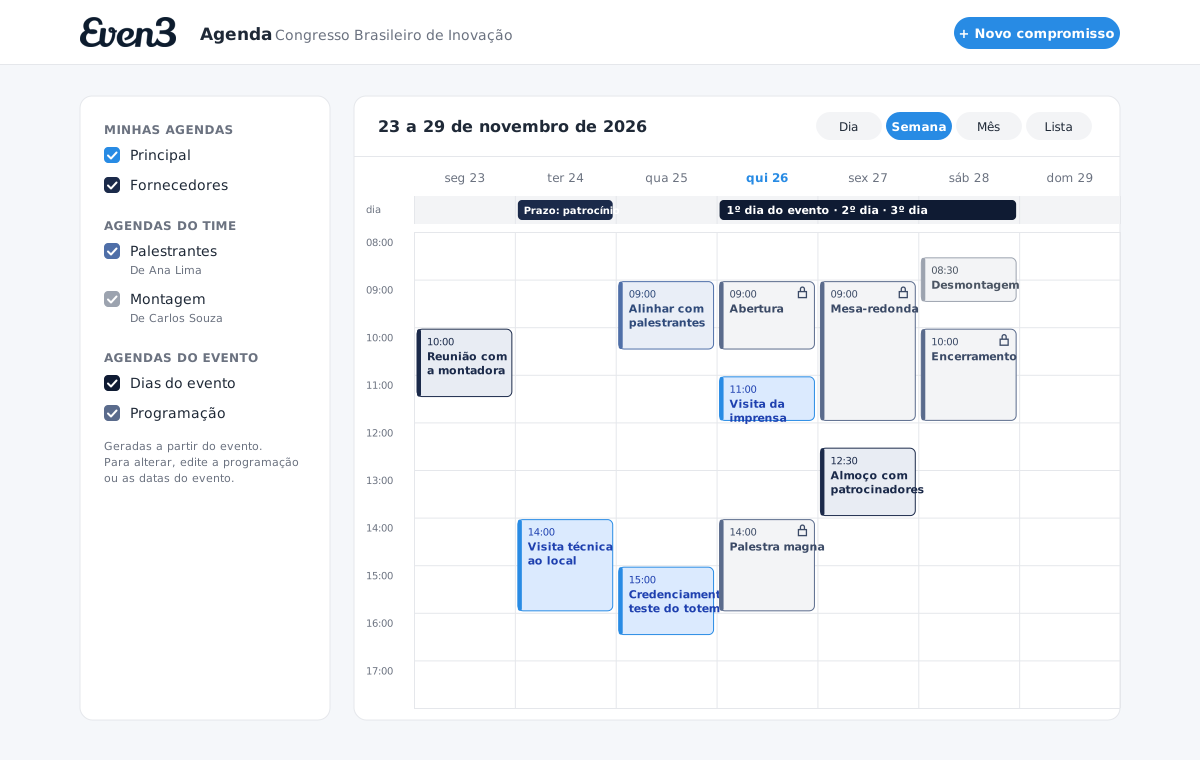
A semana do time, com cada agenda na sua cor
Cada um com a sua agenda, e ninguém com a do evento
Reuniões com fornecedores, visitas ao local e prazos ficam espalhados entre agendas pessoais, planilhas e grupos de mensagens.
Compromissos espalhados
A reunião com o fornecedor está na agenda de um, a visita ao local na de outro, e o prazo do patrocínio num grupo de mensagens.
Convite feito à mão
Convidar palestrante ou fornecedor é mandar e-mail, esperar a resposta e anotar quem confirmou.
Lembrete que não chega
Sem aviso automático, alguém esquece a reunião ou chega sem saber o horário e o local.
Longe da programação
Para saber se a visita cai no dia da montagem ou em cima de uma palestra, é preciso abrir outra tela.
Uma agenda do evento, dentro da Even3
A Agenda fica em Ferramentas, no painel do organizador. Cada organizador tem a própria agenda, cria outras por assunto e compartilha com o time, só para ver ou também para editar. Os dias do evento e a programação já aparecem como agendas prontas.
ATIVAR NO MEU EVENTODia, semana, mês e lista
Veja os compromissos na visão que preferir e mude o horário arrastando o compromisso para outro dia ou hora.
Agendas do time
Compartilhe com todo o time ou só com alguns organizadores, e defina quem só vê e quem cria e edita compromissos.
Convite por e-mail
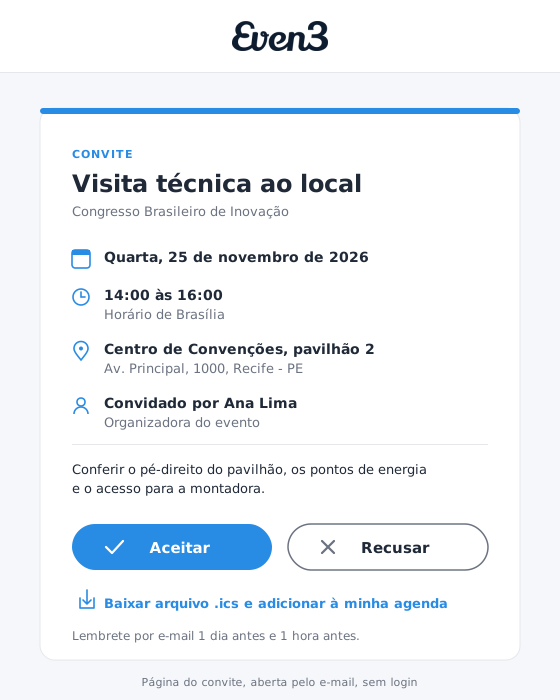
Convide organizadores do time ou o e-mail de alguém de fora. A pessoa aceita ou recusa pelo link e você vê quem respondeu.
Lembretes por e-mail
Defina um ou mais lembretes em minutos, horas ou dias antes. Quem está no compromisso recebe o aviso no momento certo.
Monte a agenda do time em 4 passos
Tudo no painel do organizador, sem outra conta ou aplicativo.

Ative a ferramenta
No painel do evento, acesse Ferramentas e ative a Agenda gratuitamente, na categoria Produtividade.
Crie as agendas
Crie agendas por assunto, como fornecedores, palestrantes ou montagem, e escolha a cor de cada uma.
Compartilhe com o time
Deixe a agenda só com você, abra para todo o time ou só para alguns organizadores, para ver ou para editar.
Marque e convide
Marque o compromisso, adicione os convidados e os lembretes. O convite sai por e-mail na hora.
O convidado responde sem precisar de conta
Quem recebe o convite, do time ou de fora, abre um link, vê os detalhes do compromisso e responde na hora.
Diferencial
O evento inteiro na mesma agenda
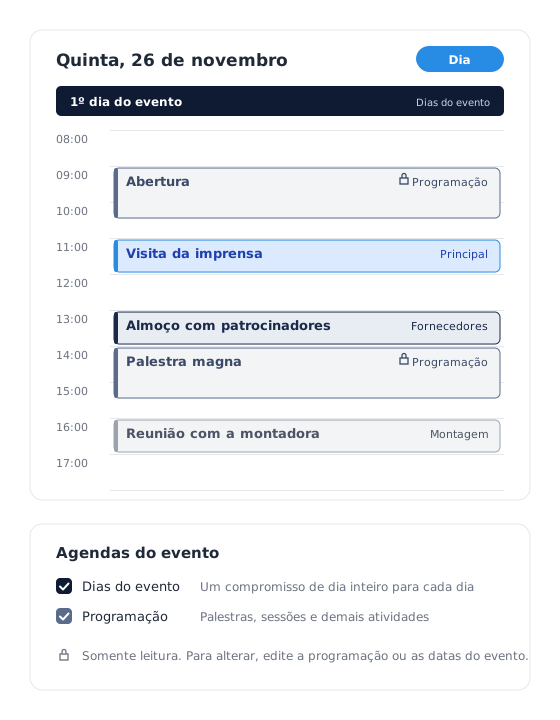
Os dias do evento e a programação entram como agendas prontas, geradas a partir do próprio evento, para o time enxergar a montagem ao lado das palestras.
- Dias do evento.
- Cada dia do evento aparece como um compromisso de dia inteiro. Mudou a data do evento, a agenda acompanha.
- Programação.
- Palestras, sessões e demais atividades cadastradas na programação aparecem no horário certo, somente para leitura.
- Cores por agenda.
- Cada agenda tem a própria cor, e dá para mostrar ou esconder qualquer uma para enxergar só o que importa agora.
Por que usar a Agenda da Even3?
Menos combinados perdidos e todo o time sabendo o que acontece em cada dia
Gratuita
Ative em Ferramentas sem custo e use em quantos eventos quiser, com quantas agendas precisar.
Tudo no mesmo lugar
Compromissos, programação e dias do evento numa tela só, junto do restante do evento.
Time alinhado
Todos veem os mesmos compromissos, e os convidados respondem pelo e-mail sem ninguém precisar cobrar.
Perguntas frequentes
Tire suas dúvidas sobre a Agenda
Coloque o time na mesma agenda
Ferramenta gratuita para organizadores Even3, pronta para usar em minutos.
ATIVAR A AGENDADúvidas? Fale com a Even3.